

·
Étape 1 : Téléchargement et installation de HOT IPTV
- Pour les appareils Android (Box TV, Smartphone, Tablette) :
- Ouvrez le Google Play Store sur votre appareil.
- Recherchez « HOT IPTV » et sélectionnez l’application dans la liste des résultats.
- Cliquez sur « Installer » pour télécharger et installer l’application sur votre appareil.
- Pour Amazon Fire TV Stick / Fire TV :
- Depuis l’écran d’accueil de votre appareil, ouvrez l’Amazon Appstore.
- Utilisez la barre de recherche pour trouver « HOT IPTV ».
- Sélectionnez l’application et installez-la sur votre Firestick ou Fire TV.
- Pour les Smart TV :
- Si HOT IPTV est disponible sur le store de votre Smart TV, ouvrez-le et recherchez « HOT IPTV ».
- Téléchargez et installez l’application.
Étape 2 : Ouvrir HOT IPTV
- Ouvrez l’application HOT IPTV sur votre appareil.
- À l’ouverture, l’application demande un identifiant, un mot de passe et une URL du serveur : ces informations vous ont été communiquées lors de votre commande.
Étape 3 : Saisir vos identifiants
- Saisissez vos identifiants :
- Saisissez l’identifiant, le mot de passe et l’URL du serveur reçus lors de votre commande dans les champs correspondants.
- Ces informations permettent à HOT IPTV d’accéder à votre contenu et de le diffuser.
Étape 4 : Chargement du contenu
- Une fois vos identifiants saisis, confirmez ou appuyez sur « OK » / « Connexion ».
- HOT IPTV se connecte alors au serveur et charge vos chaînes et votre VOD ; l’opération peut prendre quelques instants selon la taille du catalogue et votre débit.
Étape 5 : Parcourir HOT IPTV
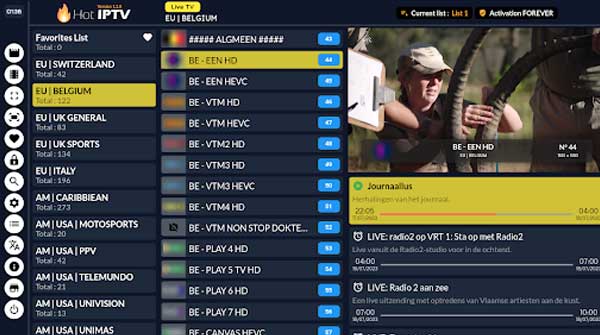
- Chaînes : une fois le chargement terminé, parcourez les chaînes, généralement classées par catégories.
- EPG : si un guide des programmes est disponible, consultez les horaires et les informations dans l’application.
- VOD : le contenu à la demande, lorsqu’il est disponible, se trouve dans une section dédiée.
Étape 6 : Dépannage
- Problèmes courants (chaînes qui ne chargent pas, connexion au serveur impossible) :
- Vérifiez que votre connexion Internet est active et stable.
- Revérifiez vos identifiants pour écarter toute faute de frappe.
- Redémarrez l’application HOT IPTV pour réactualiser la connexion.
- Si le redémarrage ne suffit pas :
- Redémarrez votre appareil.
- Contactez notre service client pour vérifier qu’aucune interruption ni problème de compte n’est en cours.
Étape 7 : Optimiser la lecture
- Wi-Fi ou Ethernet : pour la HD et la 4K, privilégiez une connexion Ethernet afin de limiter la mise en mémoire tampon.
- Mises à jour : gardez HOT IPTV à jour pour bénéficier des dernières fonctionnalités et corrections.