
·
Étape 1 : Télécharger FLIX IPTV
- Pour les appareils Android (Box TV, Smartphone, Tablette) :
- Ouvrez le Google Play Store.
- Saisissez « FLIX IPTV » dans la barre de recherche et validez.
- Sélectionnez l’application et cliquez sur « Installer ».
- Pour les appareils Apple (iPhone, iPad, Apple TV) :
- Ouvrez l’App Store.
- Recherchez « FLIX IPTV. »
- Une fois l’application trouvée, appuyez sur « Obtenir » pour la télécharger et l’installer.
- Pour les Smart TV (Samsung, LG, etc.) :
- Ouvrez le magasin d’applications de votre Smart TV (LG Content Store ou Samsung Smart Hub).
- Utilisez la recherche pour trouver « FLIX IPTV ».
- Sélectionnez l’application et lancez l’installation.
Étape 2 : Ouvrir FLIX IPTV
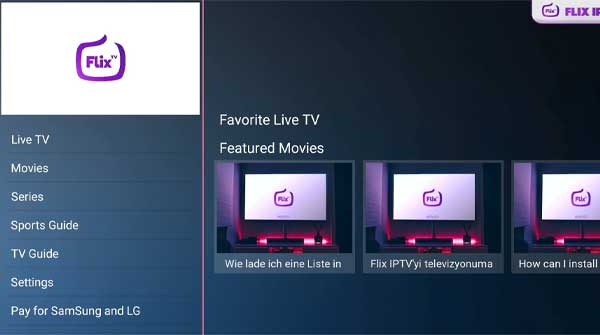
- Après l’installation, ouvrez l’application FLIX IPTV sur votre appareil.
- À l’ouverture, l’application affiche une adresse MAC propre à votre appareil : notez-la, elle servira ensuite.
Étape 3 : Activer votre appareil
- Depuis un autre appareil (ordinateur ou smartphone), ouvrez la page d’activation FLIX IPTV dans un navigateur. Son adresse est indiquée dans l’application ou sur sa fiche de téléchargement.
- Saisissez l’adresse MAC relevée plus tôt dans le champ prévu sur la page d’activation.
- Des frais d’activation modiques peuvent s’appliquer selon la politique de FLIX IPTV.
Étape 4 : Ajouter votre abonnement IPTV
- Récupérez l’URL de votre playlist IPTV :
- Votre service IPTV vous a envoyé une URL de playlist, généralement par e-mail ou disponible dans votre espace client.
- Cette URL relie FLIX IPTV à votre abonnement.
- Charger l’URL de votre playlist :
- Sur la page d’activation FLIX IPTV où vous avez saisi l’adresse MAC, un champ permet aussi d’indiquer l’URL de la playlist.
- Saisissez l’URL de votre playlist, sans erreur ni espace superflu.
- Enregistrer et charger la playlist :
- Après avoir saisi l’URL de la playlist, enregistrez vos modifications.
- L’application FLIX IPTV se synchronise alors avec le serveur pour charger le contenu de votre abonnement.
Étape 5 : Lancer la lecture
- Revenez dans l’application FLIX IPTV sur votre appareil.
- Le contenu se remplit : vous accédez à la liste des chaînes, films et séries disponibles.
- Sélectionnez le programme souhaité et lancez la lecture.
Étape 6 : Dépannage
- Si votre playlist ne se charge pas :
- Vérifiez l’exactitude de l’URL de la playlist et de l’adresse MAC.
- Vérifiez votre connexion réseau et sa stabilité.
- Redémarrez l’application FLIX IPTV et patientez le temps de la synchronisation.
- Si le problème persiste, contactez le support FLIX IPTV ou notre service client.
Conseils pour une meilleure lecture
- Assurez-vous que votre connexion est assez rapide pour la haute définition sans mise en mémoire tampon.
- Sur Smart TV, une connexion Ethernet filaire est souvent plus stable que le Wi-Fi.
- Mettez régulièrement l’application FLIX IPTV à jour pour profiter des dernières nouveautés et corrections.