
·
Ce guide vous explique pas à pas comment configurer votre abonnement IPTV sur l’application XCIPTV.
Étape 1 : Téléchargement de l’application XCIPTV
- Pour les appareils Android (Box TV, Smartphone, Tablette) :
- Ouvrez le Google Play Store sur votre appareil Android.
- Recherchez « XC IPTV » dans la barre de recherche.
- Sélectionnez l’application XC IPTV dans les résultats.
- Appuyez sur « Installer » et patientez le temps du téléchargement et de l’installation.
- Pour les appareils Apple (iPhone, iPad, Apple TV) :
- Ouvrez l’App Store sur votre appareil iOS.
- Utilisez la barre de recherche pour trouver « XC IPTV ».
- Une fois l’application trouvée, appuyez sur « Obtenir » pour la télécharger et l’installer.
- Pour Firestick ou Fire TV :
- Ouvrez l’Amazon Appstore sur votre Firestick ou Fire TV.
- Utilisez la recherche pour trouver « XC IPTV ».
- Sélectionnez l’application dans les résultats et appuyez sur « Télécharger » pour l’installer.
Étape 2 : Ouvrir XC IPTV
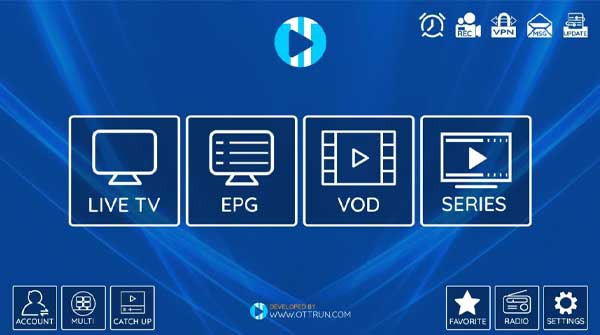
- Une fois installée, ouvrez l’application XC IPTV sur votre appareil.
- L’application vous demande vos identifiants d’abonnement : en général un identifiant, un mot de passe et une URL du serveur.
Étape 3 : Retrouver vos identifiants d’abonnement
- Vos identifiants vous ont été envoyés par e-mail ou mis à disposition sur le site après votre commande.
- Repérez l’e-mail ou le message contenant vos identifiants : identifiant, mot de passe et URL du serveur.
Étape 4 : Configurer XC IPTV
- Saisir vos identifiants :
- Sur l’écran principal de XC IPTV, repérez les champs identifiant, mot de passe et URL du serveur.
- Saisissez soigneusement vos identifiants dans les champs correspondants.
- URL du serveur :
- Saisissez l’URL du serveur exactement comme indiquée, sans espace ni erreur : c’est elle qui relie l’application au contenu du service IPTV.
- Enregistrer les informations :
- Une fois tout saisi, vérifiez l’exactitude des informations puis appuyez sur « Enregistrer » ou « Ajouter un utilisateur ».
Étape 5 : Lancer la lecture
- Une fois vos informations enregistrées, l’application charge le contenu de votre abonnement.
- Vous accédez alors aux chaînes, films et séries de votre service IPTV.
- Parcourez le contenu avec la télécommande ou l’écran tactile et choisissez ce que vous voulez regarder.
Étape 6 : Dépannage
- Si les chaînes ne se chargent pas ou qu’une erreur apparaît, revérifiez les informations saisies.
- Vérifiez que votre connexion Internet est stable et assez rapide pour la lecture en continu.
- Redémarrez l’application ou l’appareil si le problème persiste.
- Si le problème persiste, contactez notre service client.
Conseils pour une lecture optimale :
- Sur Smart TV ou box, privilégiez une connexion filaire pour plus de stabilité.
- Un VPN peut renforcer votre confidentialité et contourner d’éventuelles restrictions géographiques.
- Mettez régulièrement l’application XC IPTV à jour pour profiter des dernières améliorations.