
·
Étape 1 : Installation de SET IPTV
- Pour les Smart TV (Samsung, LG, Philips, Sony, etc.) :
- Accédez au magasin d’applications de votre téléviseur (LG Content Store ou Samsung Smart Hub).
- Recherchez « SET IPTV. »
- Téléchargez et installez l’application sur votre téléviseur connecté.
- Pour les appareils Android (Box TV, Smartphone, Tablette) :
- Ouvrez le Google Play Store sur votre appareil Android.
- Recherchez « SET IPTV » et sélectionnez l’application dans les résultats.
- Appuyez sur « Installer » pour télécharger et ajouter l’application à votre appareil.
Étape 2 : Lancer SET IPTV et relever votre adresse MAC
- Ouvrez l’application SET IPTV.
- Le premier écran affiche une adresse MAC propre à votre appareil. Notez-la : elle est nécessaire pour activer l’appareil et charger votre playlist.
Étape 3 : Activer votre appareil
- Depuis un autre appareil (ordinateur, tablette ou smartphone), ouvrez la page d’activation SET IPTV dans un navigateur. L’adresse ressemble généralement à
http://setiptv2.ddns.me. - Saisissez l’adresse MAC relevée dans l’application SET IPTV dans le champ prévu sur le site d’activation.
- Certains services demandent des frais d’activation uniques : suivez les instructions le cas échéant.
Étape 4 : Ajouter votre playlist
- Récupérez l’URL de votre playlist :
- Votre fournisseur IPTV vous a communiqué une URL de playlist M3U après votre commande.
- Cette URL relie SET IPTV au contenu de votre abonnement.
- Chargez votre playlist :
- Sur la page d’activation SET IPTV, repérez la section permettant d’ajouter l’URL de la playlist.
- Saisissez votre lien M3U avec soin, sans espace superflu.
- URL de l’EPG (facultatif) :
- Si votre fournisseur vous a donné une URL d’EPG (guide des programmes) distincte, saisissez-la dans le champ correspondant.
- Cette étape est facultative : votre lien M3U inclut souvent déjà les données EPG.
Étape 5 : Lancer la lecture
- Revenez dans l’application SET IPTV sur votre appareil.
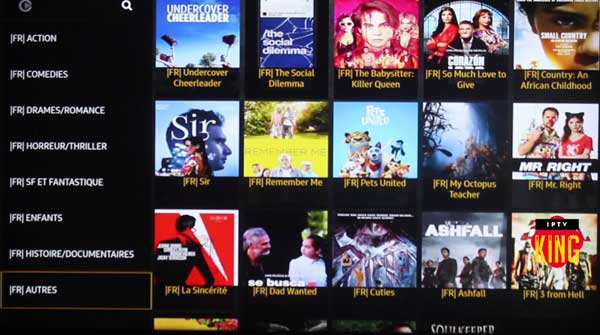
- Votre contenu est maintenant disponible : parcourez les chaînes, films et séries de votre abonnement.
Étape 6 : Dépannage
- Si le contenu ne se charge pas :
- Vérifiez que les URL M3U et EPG ont été saisies sans faute de frappe.
- Assurez-vous que votre connexion Internet est active et stable.
- Redémarrez l’application SET IPTV pour réactualiser la connexion.
- Si le problème persiste, contactez le support SET IPTV ou notre service client.
Étape 7 : Conseils pour une meilleure expérience
- Avec un grand catalogue, classez vos chaînes en catégories ou en favoris pour les retrouver plus vite.
- Mettez régulièrement l’application SET IPTV à jour pour profiter des dernières améliorations et corrections.